建設業では、工事写真と一緒に撮影する「現場黒板」の管理業務に多くの手間が発生しています。
例えば、
・黒板の内容をExcelへ転記
・工事名・施工会社ごとの写真整理
・過去写真の検索
・日報や報告書への転記
・写真管理台帳の作成
など、写真撮影後にも多くの事務作業が発生します。
特に、現場ごとに撮影枚数が増えると、
「撮った後の整理・検索・管理が大変」
という課題を感じている企業様も多いのではないでしょうか。
そこで今回は、
AI-OCRプラグイン for kintoneを活用して、
工事現場の手書き黒板をOCRで自動データ化し、
kintone上で効率的に管理する方法
をご紹介します。
【この記事を読んでわかること】
・工事現場黒板をOCRで自動データ化する方法
・手書き黒板の情報をkintoneへ自動入力する方法
・工事写真の検索・蓄積・再利用を効率化する方法
・kintone関連レコード機能を活用した現場写真管理
AI-OCRで値を自動入力!入力作業の負担を大幅に削減
kintoneの拡張機能であるAI-OCRプラグイン for kintoneを活用する事で、
これまで黒板写真や帳票を見ながら行っていた入力業務を、簡単に自動化できます。
AI-OCRプラグイン for kintoneは、
「ことば」でAIに指示を出すだけで、
・請求書
・契約書
・作業日報
・履歴書
・名刺
・工事現場黒板
など、様々な帳票や写真画像から必要な情報を自由に抽出できます。
また、一般的なOCR製品のような、
・帳票ごとの座標設定
・レイアウト定義
・テンプレート作成
などは不要です。
そのため、工事現場黒板のように、
現場ごとにレイアウトや記載内容が異なるケースでも、柔軟にデータ化できます。
現場で撮影した黒板写真をkintoneへアップロードするだけで、
工事情報・施工会社・作業内容などを自動入力できるため、
「写真撮影後の転記・整理・検索」
にかかる業務負担を大幅に削減できます。
kintoneアプリとOCR設定を用意
AI-OCRプラグイン for kintoneを活用することで、
工事現場で撮影した黒板写真から、
・工事名
・工種
・撮影日
・施工会社
・現場監督
・作業内容
などを自動で抽出し、kintoneへ登録できます。
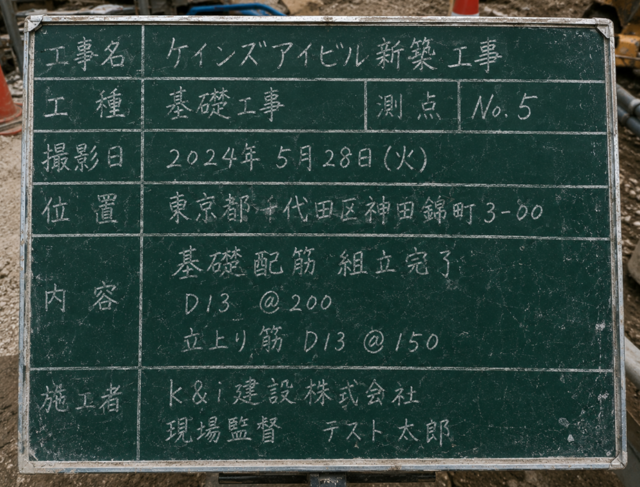
今回は、下記のような工事現場黒板の画像を読み取ってみます。
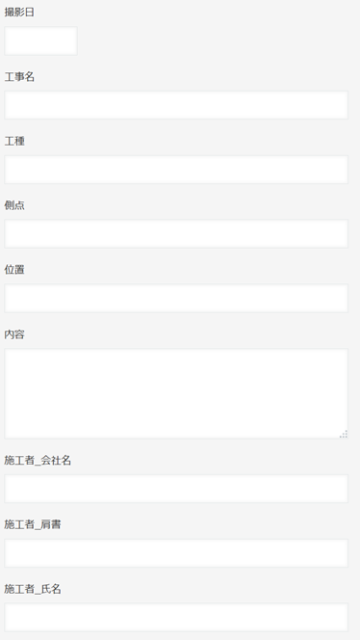
まずは、OCRで読み取った値を保存するkintoneアプリを作成します。
今回は、
・撮影日
・工事名
・工種
・測点
・位置
・内容
・施工者_会社名
・施工者_肩書
・施工者_氏名
などのフィールドを用意しました。
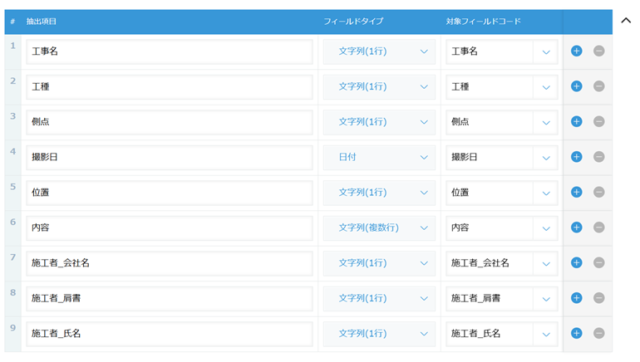
続いて、AI-OCRプラグイン側で抽出設定を行います。
AI-OCRプラグイン for kintoneは、
「ことば」で欲しい値を指示するだけで設定が可能です。
例えば、
「工事名」
「工種」
「撮影日」
「施工者_氏名」
などを設定することで、AIが黒板上から対象の値を自動で抽出します。
一般的なOCR製品のように、
・座標指定
・レイアウト定義
・テンプレート作成
などは不要です。
そのため、現場ごとに微妙に異なる黒板レイアウトでも柔軟に対応できます。
手書き黒板の読取り結果
それでは、実際にOCRを実行してみます。
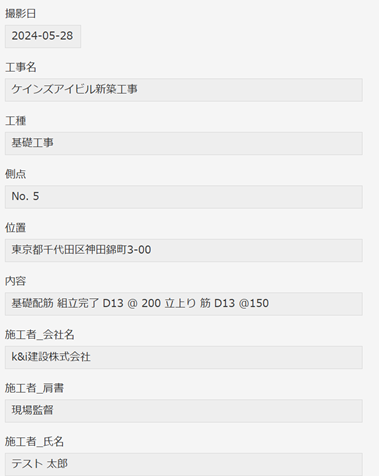
手書きの黒板にも関わらず、
・工事名
・工種
・撮影日
・施工会社
・現場監督名
などをしっかりと読み取ることができました。
また、「内容」欄のような複数行の情報についても、そのままテキストデータとして登録できます。
現場写真を撮影してkintoneへアップロードするだけで、
その後の入力作業を大幅に削減できます。
kintoneで過去の工事写真も横断管理
OCRでデータ化することで、
単に検索しやすくなるだけではありません。
例えば、今回のように
「施工者_会社名」
をキーにkintoneの関連レコード機能を利用すると、
同じ施工会社の過去写真や黒板の情報を自動表示できます。
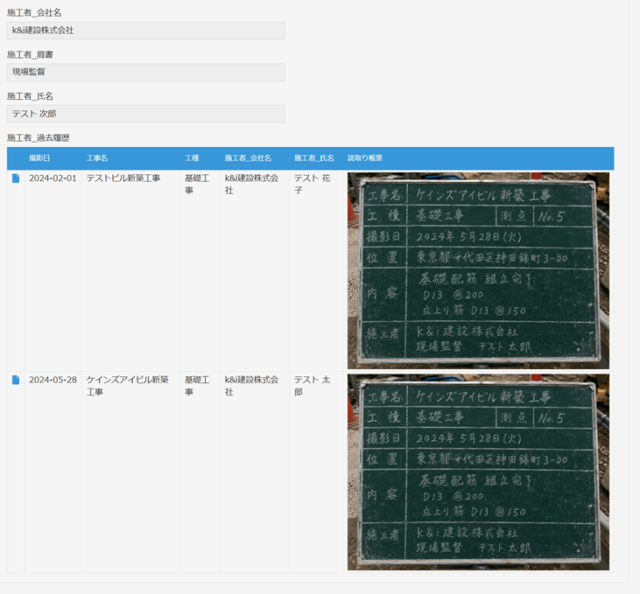
これにより、
・過去現場の施工履歴確認
・同一施工会社の写真検索
・工事単位での写真蓄積
・現場ごとの作業履歴確認
なども簡単に実現できます。
特に建設業では、
「写真は大量にあるが、後から探せない」
というケースも多いため、
OCRによるデータ化とkintone管理の相性は非常に高いです。
工事写真を“検索・集計できるデータ”として活用可能
建設現場では、工事写真の撮影と黒板記載は日常的に行われていますが、
撮影した写真はフォルダ保存のみとなっており、後から必要な情報を探せないケースも少なくありません。
例えば、
「どの現場の写真か」
「いつ撮影したのか」
「どの作業工程の写真か」
「誰が施工したのか」
といった情報を確認するために、
1枚ずつ写真を開いて確認する運用になっている企業様も多くあります。
しかし、AI-OCRプラグインを活用することで、
工事黒板に記載された情報を自動でkintoneへデータ化できるため、
工事写真を“検索・集計できるデータ”として活用できるようになります。
例えば、
・現場名ごとの写真検索
・工程別の進捗管理
・撮影日による一覧表示
・施工者別の履歴管理
などをkintone上でスムーズに実現できます。
また、現場で撮影した工事写真をそのままkintoneへアップロードするだけで、
AI-OCRが黒板の内容を自動で読み取り、必要な情報をデータ化することも可能です。
これにより、
「写真撮影 → OCR実行 → データ登録」
までをスムーズに実現できます。
さらに、kintone Webhook機能を活用することで、OCR実行自体も自動化できるため、
現場担当者によるボタン操作や転記作業の負担を大幅に削減できます。
AI-OCRプラグイン for kintoneでは、
建設現場写真の自動入力だけでなく、
OCR後のデータ加工・補完・判断処理までAIが自動化できます。
例えば、
・氏名からフリガナを自動生成
・住所から郵便番号を自動補完
・OCR後の文章を自動校正
・表記ゆれの自動統一
・英文資料の自動翻訳
など、単なる文字読取りにとどまらない、
“実務で使えるデータ化”を実現できます。
そのため、
・転記後の手修正
・データ整形
・入力ルール統一
・チェック作業
などの負担も大幅に削減できます。
AI-OCRの様々な活用方法については、
下記のまとめ記事でもご紹介しています。
簡単設定で今すぐAI-OCRを試してみる
AI-OCRプラグイン for kintoneは30日間の無料お試し利用が可能です。
AI-OCRプラグイン for kintoneを30日間試してみる
請求書や契約書だけでなく、
・工事現場黒板
・写真帳票
・点検表
・ホワイトボード
・手書きメモ
など、様々な画像・ドキュメントのデータ化にご利用いただけます。
「現場で撮った写真を、そのまま業務データとして活用したい」
という企業様は、ぜひ一度お試しください。
製品に関するご質問、ご相談についても
info@kandi-sol.co.jpまでお気軽にお問い合わせください。