取引先から届く「新規取引先登録シート」は、Excelファイルでやり取りされることが多い書類の1つです。
会社名・所在地・支払条件・振込先口座・担当者情報など、
記載される項目自体はどの企業でもおおむね共通しているにもかかわらず、
・取引先ごとに、シートのレイアウト・セル位置がバラバラ
・受け取るたびに、内容を確認しながらkintoneへ手入力している
・PDFに変換してからでないと、既存のOCRでは読み取れない
といった悩みを抱えている方も多いのではないでしょうか。
本記事では、AI-OCRプラグイン for kintoneを活用し、
Excelファイル(xlsx)をそのままアップロードするだけで、
新規取引先登録シートの内容をkintoneへ自動入力する方法をご紹介します。
【この記事を読んでわかること】
・ExcelファイルをPDFに変換せず、そのままOCR対象にできること
・セルの位置ではなく、内容そのものを指定して抽出する方法
・行・列の挿入や削除があっても、読み取り設定を変更せずに済む理由
・Excelの管理表を、そのままkintoneでデータベース化する考え方
Excelファイルを、そのままOCR対象にできる
AI-OCRプラグイン for kintoneは、
新しく追加された「マークダウンモデル」を選択することで、
Excel(xlsx)、PowerPoint(pptx)ファイルをそのままアップロードして読み取ることが可能です。
これまでのOCRサービスの多くは、PDFや画像ファイルが前提となっており、
Excelファイルを読み取らせるには、一度PDFへ変換する手間が必要でした。
マークダウンモデルは、文書の構造(見出し・表・箇条書き等)を保持したまま
解析するため、PDF変換という一手間を挟まずに、Excelファイルの内容を
そのままkintoneへ取り込める点が特長です。
今回は、下記のような「新規取引先登録シート」(Excelファイル)を題材に、
実際の設定・読み取り方法をご紹介します。
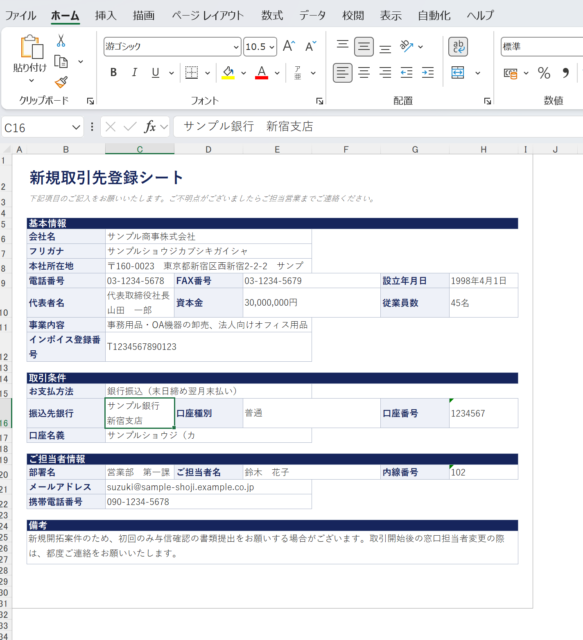
※掲載画像はデモ用に作成した架空の情報です。
取引先管理アプリを作成する
まずは、新規取引先登録シートの内容を保存するフィールドを
kintoneアプリ側に設置します。
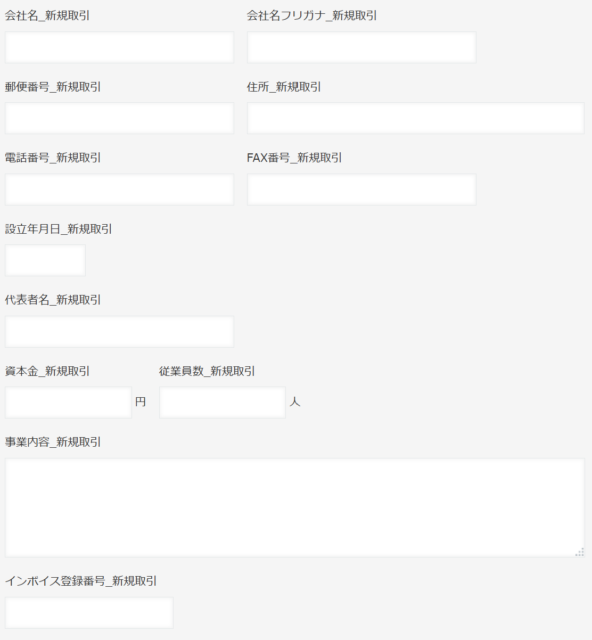
会社名・フリガナ・郵便番号・住所・電話番号・FAX番号・設立年月日・
代表者名・資本金・従業員数・事業内容・インボイス登録番号といった基本情報に加えて、
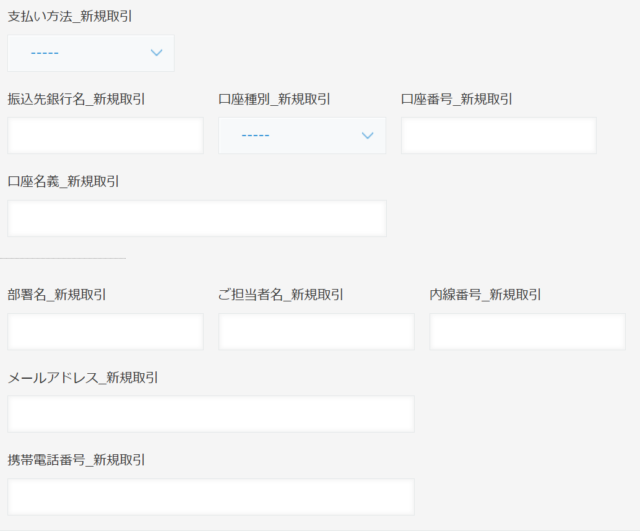
支払い方法・振込先銀行名・口座種別・口座番号・口座名義・部署名・
ご担当者名・内線番号・メールアドレス・携帯電話番号まで、
Excelシート上の項目にあわせてフィールドを用意しています。
AI-OCRプラグインを設定する
必要なフィールドを作成したら、次はカスタム読取り項目の設定をします。
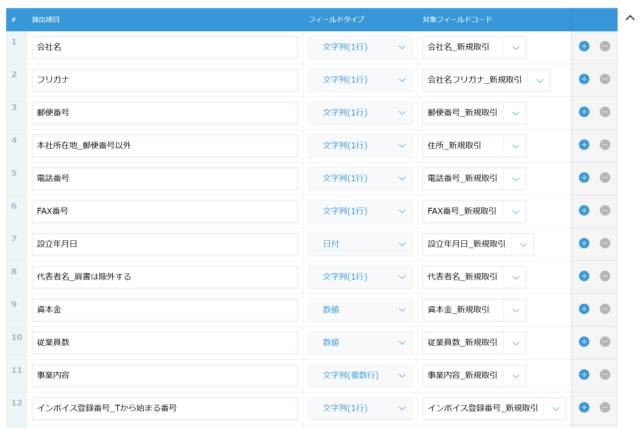
基本的な項目は、これまでの記事と同様に「会社名を回答」のように「ことば」で指定するだけですが、
今回はExcelならではの、一歩踏み込んだ指示文もいくつか設定しています。
・「本社所在地_郵便番号以外」
→ 住所欄に含まれる郵便番号を除いた、住所部分だけを抽出する指示
・「代表者名_肩書は除外する」
→ 「代表取締役社長」といった肩書を除き、氏名部分だけを抽出する指示
・「インボイス登録番号_Tから始まる番号」
→ 記載欄の中から、特定の書式(Tから始まる番号)に該当する値を抽出する指示
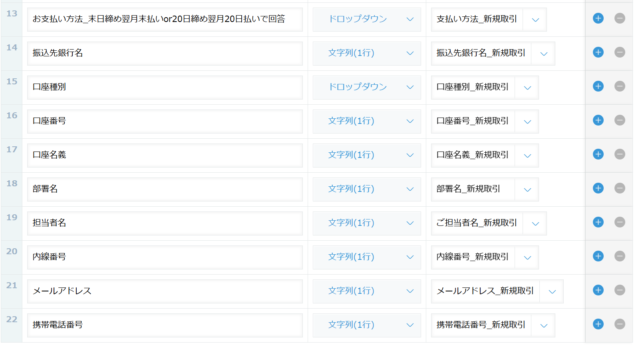
・「お支払い方法_末日締め翌月末払いor20日締め翌月20日払いで回答」
→ シート上の記載内容を判断し、あらかじめ用意した2つの選択肢のどちらかに振り分けて、
ドロップダウンへ登録する指示
このように、単純にセルの値をそのまま転記するだけでなく、
値の一部だけを抜き出す、内容を判断して選択肢に振り分ける、
といった加工・判断もあわせて設定できます。
実際にExcelファイルを読み取ってみる
それでは、実際にAI-OCRの実行をしてみます。
アプリのレコード追加画面を開き、
「読取り帳票」フィールドに新規取引先登録シートのExcelファイル(xlsx)を登録します。
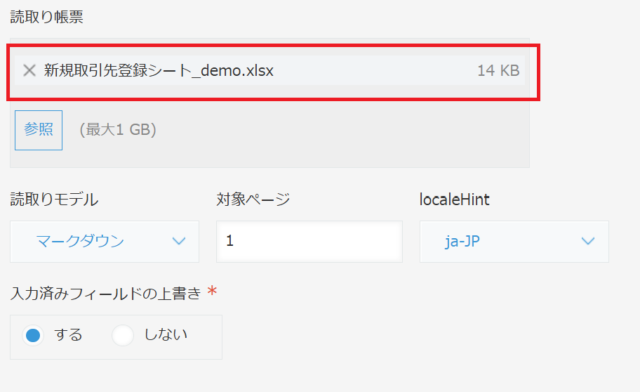
読取りモデルは「マークダウンモデル」を選択します。ファイルはPDFに変換したものではなく、
Excel形式(xlsx)のファイルをそのままアップロードしている点にご注目ください。
レコードを保存し、「AI-OCR実行」ボタンを押下すると、解析が始まります。
それでは、読み取り結果を見てみましょう。
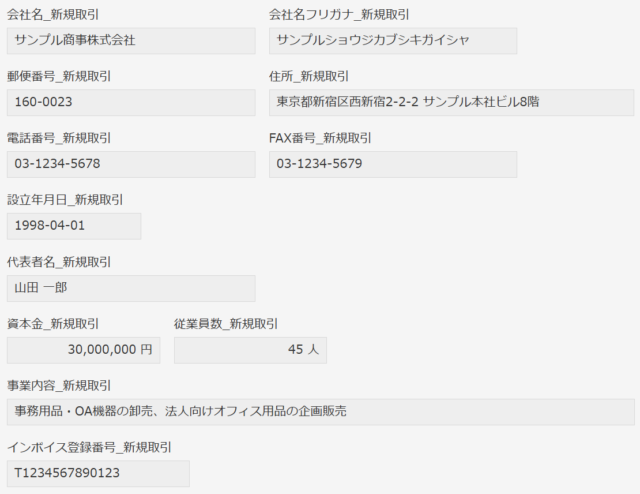
会社名・フリガナ・郵便番号・住所・電話番号・FAX番号・設立年月日・
代表者名・資本金・従業員数・事業内容・インボイス登録番号まで、
正しく読み取ることができました。住所欄からは郵便番号が除かれ、
代表者名も肩書なしで登録されています。
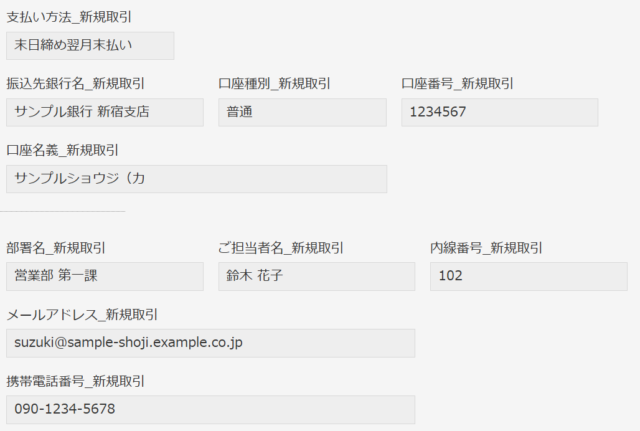
支払い方法も「末日締め翌月末払い」という記載内容から、
あらかじめ用意しておいた選択肢へ正しく振り分けられており、
振込先銀行名・口座番号・ご担当者情報まで、すべて自動入力されています。
行・列の挿入や削除があっても、設定を直す必要がない理由
Excelファイルを扱ううえで、多くの方が気になるのが
「セルの位置がずれたら、正しく読み取れなくなるのでは」
という点だと思います。
位置情報をもとに読み取る従来型のツールでは、行や列を挿入・削除すると、
指定していたセル位置がずれてしまい、その都度設定を作り直す必要が生じることがあります。
AI-OCRプラグイン for kintoneは、
セルの座標ではなく、「会社名」「資本金」といった内容そのものを指示文で指定する方式のため、
シートに行や列が追加・削除されて項目の位置がずれても、同じ設定のまま読み取りを継続できます。
取引先ごとにシートのレイアウトが微妙に異なる場合でも、
都度設定を調整する必要がない点は、Excelファイルを扱ううえで大きな利点になります。
Excelの管理表を、そのままkintoneでデータベース化する
今回は新規取引先登録シートを例にご紹介しましたが、マークダウンモデルによるExcel読み取りは、
今回の新規取引先登録シートだけでなく、excelの管理表などにも応用できます。
「Excelの管理表を、そのままkintoneのデータベースへ移行する」という活用の幅が広がりました。
社内に散らばっているExcelの管理表を、
PDF変換や手入力の手間なくkintoneへ集約したい方は、
ぜひ一度お試しください。
帳票の自動入力の具体的な活用例については、
下記のまとめ記事もあわせてご覧ください。
AI-OCR活用方法のまとめ記事はこちら kintoneでOCRを活用したデータ入力・加工の自動化まとめ【AI-OCR活用】
AI-OCRプラグイン for kintoneは30日間の無料お試し利用が可能です。
AI-OCRプラグイン for kintoneを30日間試してみる
Excelでのやり取り・管理が多い方は、
まずは無料お試しで、PDF変換なしの読み取りを体感してみてください。
製品に関するご質問、ご相談についても
info@kandi-sol.co.jpまで
お気軽にお問い合わせください。