kintoneで請求書やレシートなどの帳票を管理していると、
「書類ごとにレイアウトが違うため、自動化が難しい」と感じたことはありませんか?
・請求書は取引先ごとにフォーマットが異なる
・レシートは店舗ごとに記載位置や項目名が違う
・帳票ごとにOCR設定を作るのが手間
・結局、手入力や確認作業が残ってしまう
このような問題は、従来のOCRが帳票ごとにレイアウト設定を必要としていたことが原因です。
本記事では、AI-OCRプラグイン for kintoneを活用して、
請求書とレシートというフォーマットが大きく異なる帳票を、同じ設定のまま自動入力する方法を解説します。
請求書・領収書・レシート・申込書など、形式がバラバラな帳票でも、
1つのkintoneアプリ上でまとめてデータ化・一元管理できる運用イメージをご覧いただけます。
AI-OCRプラグインの設定から実際の読取り結果まで、ぜひご確認ください。
【この記事を読んでわかること】
・AI-OCRプラグインで請求書・レシートを同じ設定で読み取る方法
・レイアウトが異なる帳票を1つのkintoneアプリで一元管理する方法
・帳票ごとの個別設定なしでOCR運用を効率化する方法
AI-OCRで値を自動入力!入力作業の負担を大幅に削減
kintoneの拡張機能であるAI-OCRプラグイン for kintoneを活用する事で、
帳票を見ながら値を打ち込んでいた入力業務を、簡単に自動化することが可能となります。
AI-OCRプラグイン for kintoneは「ことば」でAIに指示を出すだけで、請求書、契約書、作業日報、名刺など様々な帳票から欲しい値を自由に抽出できます。
そのため、レイアウトが異なる帳票でも、「事前のレイアウト設定不要」で、簡単にご利用を開始いただくことが可能です。
請求書を自動入力してみる(AI-OCR設定と読取り結果)
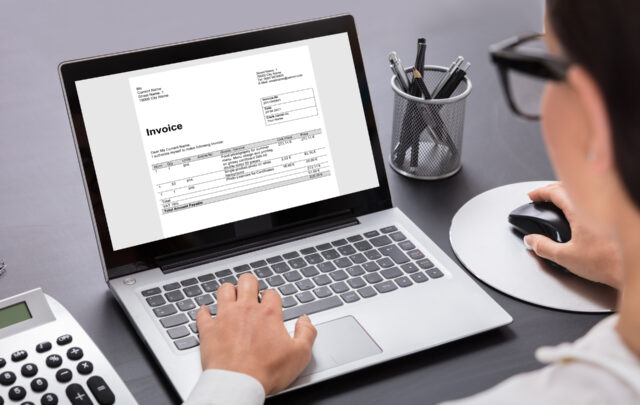
まずは、請求書データをkintoneへ自動入力してみます。
今回使用するのは、一般的な請求書フォーマットのサンプル帳票です。
請求書には、会社名・請求日・支払期限・住所・電話番号・銀行口座情報・合計金額・明細行など、
入力項目が多く、手作業でkintoneへ転記すると時間がかかりやすい帳票の一つです。
今回使用する請求書の読取り設定の詳細につきましては、下記記事もご確認ください。
kintoneで請求書を自動入力する方法【AI-OCR活用】
▼ 今回読み取る請求書データ
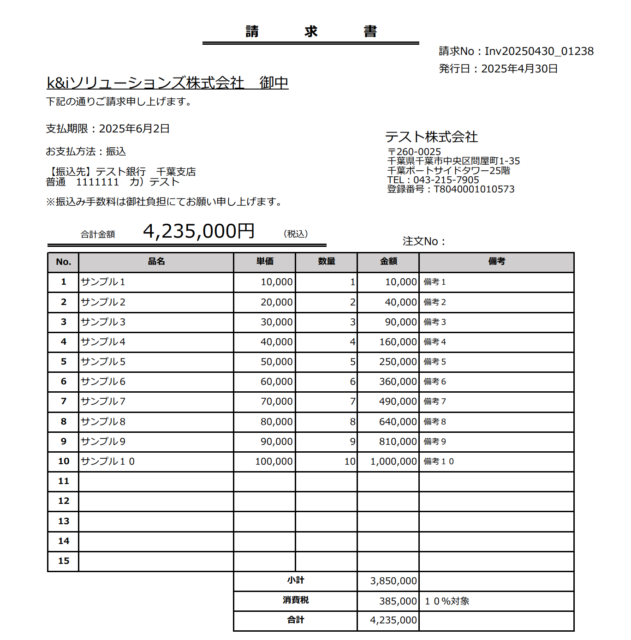
この請求書を、1つのkintoneアプリへ自動入力していきます。
▼ AI-OCRプラグインの設定内容
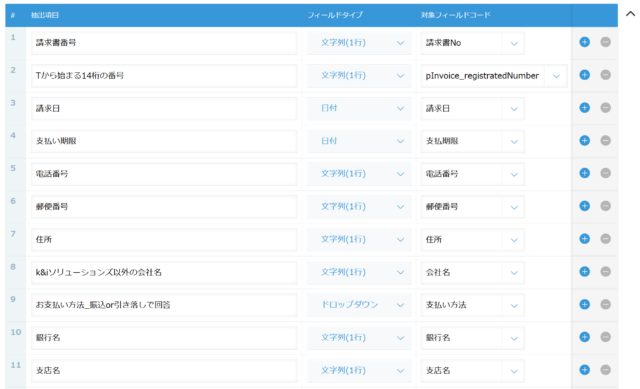
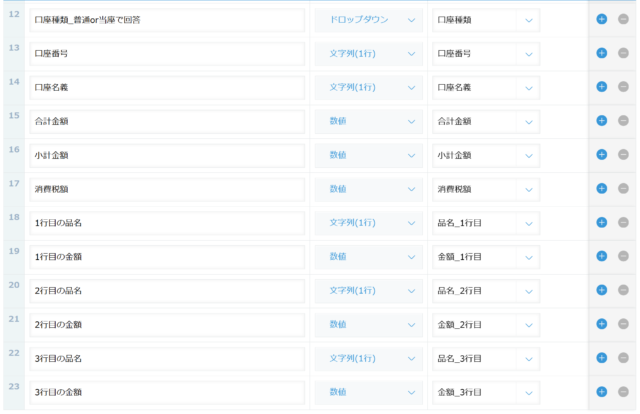
今回は下記のような項目を抽出する設定にしています。
・請求書番号
・請求日
・支払期限
・会社名
・インボイス登録番号
・郵便番号
・住所
・電話番号
・支払い方法
・銀行名 / 支店名 / 口座情報
・合計金額 / 小計金額 / 消費税額
・明細1〜3行目の品名と金額
このように、請求書で管理したい主要項目をまとめて設定しておくことで、
アップロードするだけで必要な情報を自動入力できます。
▼ OCR実行後の読取り結果
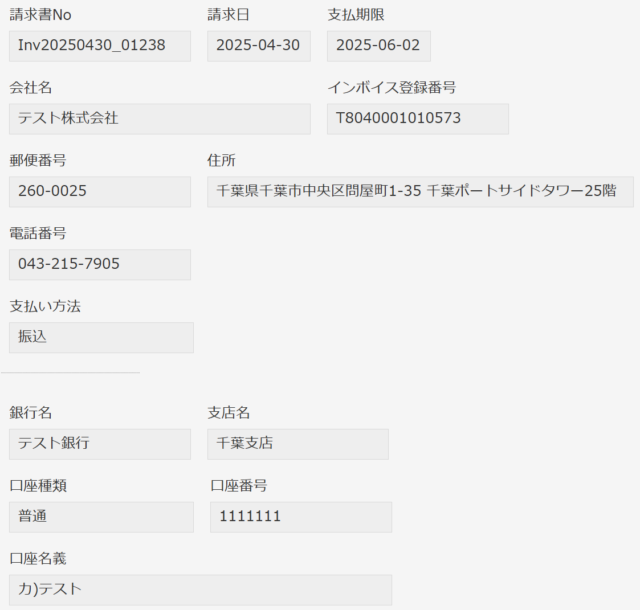
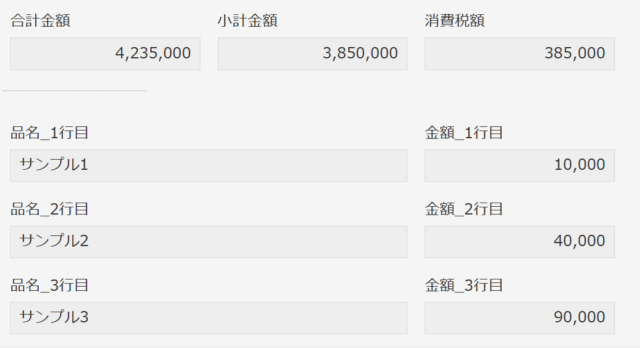
請求書番号・日付・会社情報・住所・電話番号・口座情報に加えて、
合計金額や税額、明細行の品名・金額まで正しく入力されました。
通常、この内容を手作業で登録すると数分かかるケースもありますが、
AI-OCRプラグイン for kintoneを活用すれば、請求書ファイルを取り込むだけで短時間でデータ化できます。
次に、この請求書と全く異なるレイアウトのレシートを、同じ設定のまま読み取ってみます。
レシートも同じ設定で自動入力してみる(設定変更なし)
続いて、請求書とは大きくレイアウトが異なるレシートを読み取ってみます。
今回のポイントは、請求書で使用した設定を一切変更せず、そのまま利用する点です。
通常のOCRでは、帳票の種類が変わるたびに設定の追加や調整が必要になるケースがあります。
しかし、AI-OCRプラグイン for kintoneは、項目名や文脈をAIが判断して値を抽出するため、
請求書とレシートのようにフォーマットが異なる帳票でも、同じ設定で運用しやすいのが特長です。
▼ 今回読み取るレシートデータ
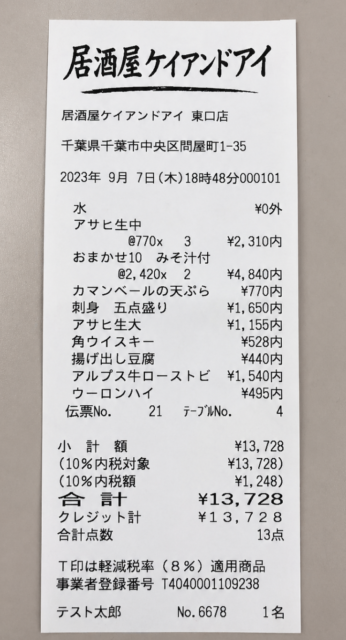
今回のレシートには、
・店舗名
・住所
・利用日
・合計金額
・税額
・明細情報
・インボイス登録番号
などが記載されています。
一方で、請求書にあった
・請求書番号
・支払期限
・銀行口座情報
・振込先情報
などは存在しません。
▼ 設定内容は請求書と同じままOCRを実行
今回は設定画面の変更を行わず、
先ほど請求書で利用した抽出設定のままOCRを実行します。
つまり、
・請求書番号
・請求日
・支払期限
・会社名
・登録番号
・郵便番号
・住所
・電話番号
・支払い方法
・銀行口座情報
・合計金額 / 小計金額 / 消費税額
・明細1〜3行目
まで、すべて同一設定です。
▼ OCR実行後の読取り結果
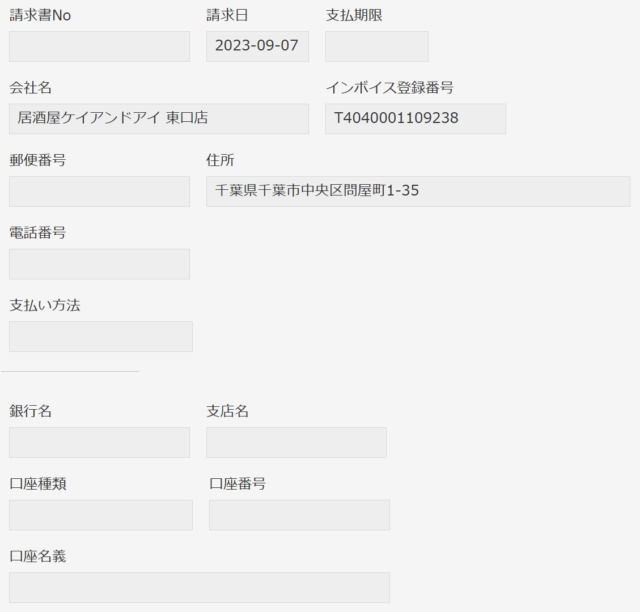
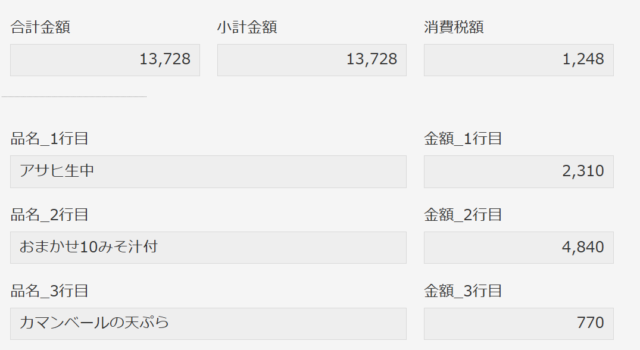
レシートからも、
・会社名(居酒屋ケイアンドアイ 東口店)
・請求日(利用日)
・インボイス登録番号
・住所
・合計金額
・小計金額
・消費税額
・明細1〜3行目の品名と金額
など、必要な情報を正しく抽出してkintoneへ入力できました。
▼ 記載のない項目は空欄で返却
さらに重要なのが、レシート上に存在しない項目について、
無理に誤った値を入力せず、空欄で返している点です。
たとえば今回のレシートでは、
・請求書番号
・支払期限
・郵便番号
・電話番号
・支払い方法
・銀行名
・支店名
・口座番号
・口座名義
などは帳票上に存在しないため、空欄のまま登録されています。
これは実務上とても重要で、存在しない情報に誤った値が入ってしまうと、
後続業務やデータ管理に支障が出るためです。
AI-OCRプラグイン for kintoneなら、
必要な情報だけを抽出し、存在しない項目は空欄で返すため、
請求書・レシート・領収書など異なる帳票でも安心して同じ設定で運用できます。
次に、なぜ請求書とレシートのような異なる帳票でも、1つの設定で対応できるのかをご紹介します。
1つの設定で異なる帳票に対応できる理由
従来のOCRでは、帳票ごとに「どこに何が書かれているか」を座標やレイアウトで設定する必要がありました。
そのため、請求書の取引先が変わったり、レシートの店舗が変わるたびに、個別の調整や再設定が発生しやすいという課題がありました。
一方、AI-OCRプラグイン for kintoneは、
帳票の見た目ではなく、項目の意味をAIが判断して値を抽出します。
たとえば、
・請求書なら「請求日」「請求金額」「取引先名」
・レシートなら「利用日」「合計金額」「店舗名」
このように、レイアウトや表記方法が異なっていても、
必要な情報を自動で判断してkintoneへ登録することが可能です。
そのため、今回ご紹介したように、請求書とレシートのようなフォーマットが大きく異なる帳票でも、
1つの設定のまま運用でき、帳票ごとの個別設定が不要になります。
さらに、1つのkintoneアプリにデータを集約することで、
・請求書とレシートをまとめて管理
・金額や日付で横断検索
・部門別、案件別の集計
・証憑データの一元管理
といった活用も実現できます。
帳票ごとにOCR設定を増やして管理するのではなく、
「どの帳票でも同じ運用で取り込める仕組み」を作れることが、AI-OCRプラグイン for kintoneの大きな強みです。
異なる帳票もまとめて自動化。今すぐAI-OCRを試してみる
AI-OCRプラグイン for kintoneは30日間の無料お試し利用が可能です。
AI-OCRプラグイン for kintoneを30日間試してみる
設定はシンプルで、すぐに効果を体感いただけます。
請求書ごとにフォーマットが違う。
レシートも店舗ごとにレイアウトが違う。
そのたびに入力方法を変えたり、OCR設定を作り直したりしていませんか?
AI-OCRプラグイン for kintoneなら、
請求書・レシート・申込書など異なる帳票でも、同じ運用で自動入力が可能です。
まずは一部の帳票からでも、
「設定を増やさずに自動化できる便利さ」を体感してみてください。
入力作業の削減だけでなく、証憑データの一元管理や検索性向上にもつながります。
製品に関するご質問、ご相談についてもinfo@kandi-sol.co.jpまでお気軽にお問い合わせください。