kintoneで請求書管理をしていると、
・請求書の入力作業に時間がかかる
・取引先ごとにレイアウトが異なる
・転記ミスや入力漏れが発生する
・請求金額をリアルタイムに集計したい
といった課題に悩まされることがあります。
特に請求書は取引先ごとにフォーマットが異なるため、
従来のOCRでは帳票ごとにレイアウト設定が必要になるケースも少なくありません。
本記事では、AI-OCRプラグイン for kintoneを活用して、
レイアウト設定不要で請求書を自動入力する方法をご紹介します。
kintoneアプリとAI-OCRプラグインの設定から、
実際の読取り結果までをご覧ください。
【この記事を読んでわかること】
・AI-OCRプラグインの設定方法
・kintoneで請求書を自動入力する方法
・請求書の明細行をテーブル形式で登録する方法
AI-OCRで値を自動入力!入力作業の負担を大幅に削減
kintoneの拡張機能であるAI-OCRプラグイン for kintoneを活用する事で、
帳票を見ながら値を打ち込んでいた入力業務を、簡単に自動化することが可能となります。
AI-OCRプラグイン for kintoneは、
「ことば」でAIに指示を出すだけで、
請求書、履歴書、作業日報、契約書、伝票など、
様々な帳票から必要な情報を自由に抽出できます。
そのため、請求書のように取引先ごとにレイアウトが異なる帳票でも、
請求書ごとのレイアウト設定不要で、
簡単にご利用を開始いただくことが可能です。
請求書アプリを作成する
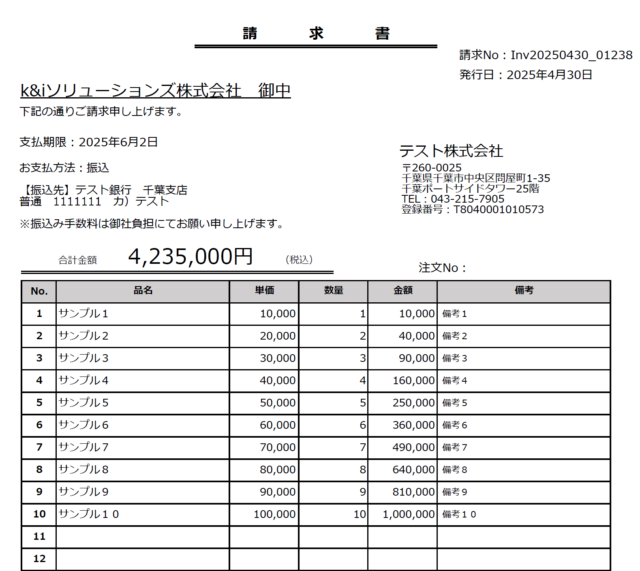
今回は下記のようなPDF形式の請求書を、
AI-OCRプラグインを利用してkintone上にデータ化していきます。
請求書のレイアウトは取引先ごとに異なりますが、
AI-OCRプラグインでは、
1つの設定で様々なレイアウトの請求書を自動入力できます。
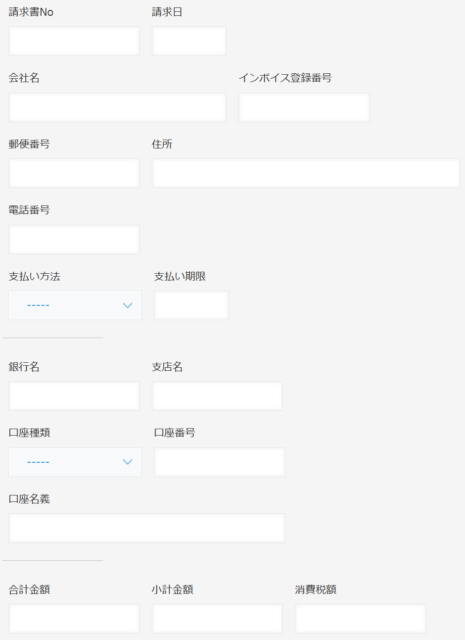
まずは、請求書内の情報を保存するフィールドをkintoneアプリ側に設置します。
AI-OCRプラグインで保存先として指定できるフィールドは下記の通りです。
・文字列(1行)
・文字列(複数行)
・数値
・日付
・時刻
・ドロップダウン
・ルックアップ
今回は、
「支払い方法」と「口座種類」をドロップダウンフィールド、
日付を入力する項目を日付フィールド、
金額を入力する項目を数値フィールド、
その他を文字列(1行)フィールドで作成します。
また、請求書の明細情報を登録するため、
事前にテーブルフィールドも作成しておきます。
請求書の明細行も自動でテーブル化できるため、
「どの商品をいくらで購入したか?」まで
kintone上でデータ管理することが可能です。

これでアプリ側の準備は整いました。
今回はゼロからアプリを作成していますが、AI-OCRプラグインは既存のアプリにインストールしてご利用いただくことも可能です。
そのため、すでにkintone上で請求書等の管理をされている場合は、フィールドの設置作業は不要となります。
AI-OCRプラグインを設定する
必要なフィールドを作成したら、次はカスタム読取り項目の設定をします。
1.「ことば」で入力して欲しい項目の設定をする
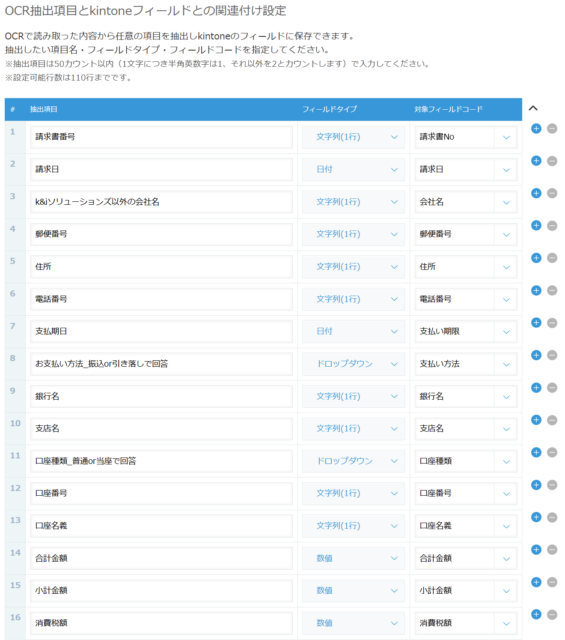
カスタム読取り項目では「抽出項目」欄にデータ化したい帳票上の項目名を「ことば」で入力し、
「フィールドタイプ」「対象フィールドコード」欄で保存先のフィールドを指定します。
AI-OCRプラグインは「抽出項目」の情報からAIがファイル内を解析し、
値を抽出して指定のフィールドに自動入力します。
そのため、レイアウトの異なる帳票でも抽出したい項目の概念が同じであれば、
1つの設定だけで運用をいただくことが可能です。
少々の表記ゆれがある場合でも、しっかりと値を抽出してくれます。
今回は下記のような抽出項目で設定をしてみようと思います。
「支払い方法」と「口座情報」はドロップダウンフィールドにしているため、
抽出項目に補足情報を追記しています。
ドロップダウンで設定している文字列以外の値をAIが抽出するとエラーとなってしまうため、
念のため、こちらの補足によりAIの回答を特定の値に絞っておきます。
2.テーブルフィールドの設定をする
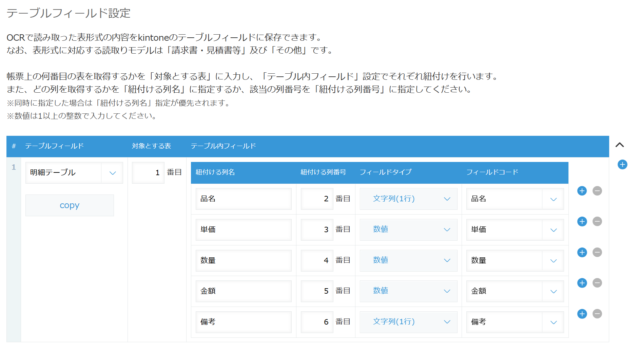
最後に、請求書の明細行を
kintoneのテーブルフィールドへ自動入力する設定をします。
欲しい表データが帳票上の何番目に存在するかを指定し、
保存先のテーブルフィールドを設定するだけで、
表データを簡単に自動入力できます。
これで準備完了です。
最後にプラグインの設定を保存し、アプリを更新します。
実際に請求書を読み取ってみる
それでは、実際にAI-OCRの実行をしてみます。
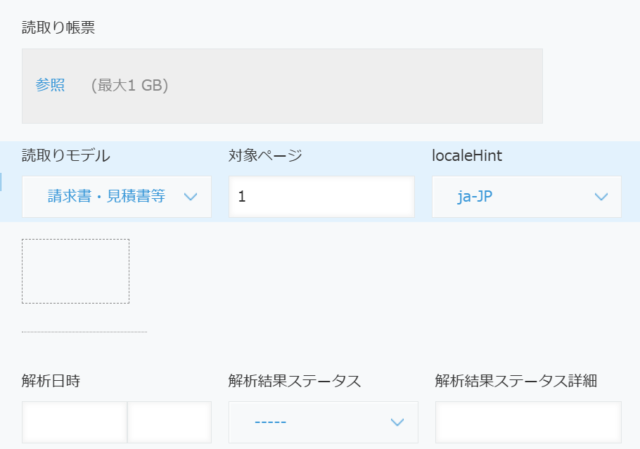
アプリのレコード追加画面を開き、「読取り帳票」フィールドに請求書PDFファイルを登録します。
今回、読み取りモデルの値は「請求書・見積書等」しかないため、そのままにしておきます。
また、請求書は1ページしかないため、対象ページも「1」としておきます。
複数ページのPDFファイルの読取りをする場合には、
「2」「3」のように読み取るページを指定したり、
「1-」とすることで全ページの読取りをすることも可能です。
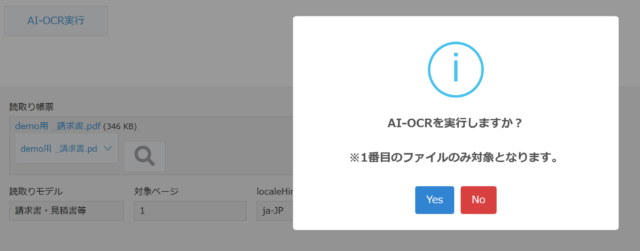
レコードを保存すると、レコード詳細画面の上部に「AI-OCR実行」ボタンが表示されるため、
ボタンを押下することで読み取りを実行します。
なお、レコード一覧画面にも実行ボタンが設置されているため、
大量のファイルに対してOCRを一括実行することも可能です。
それでは解析が終わりましたので、読み取り結果を見てみましょう。
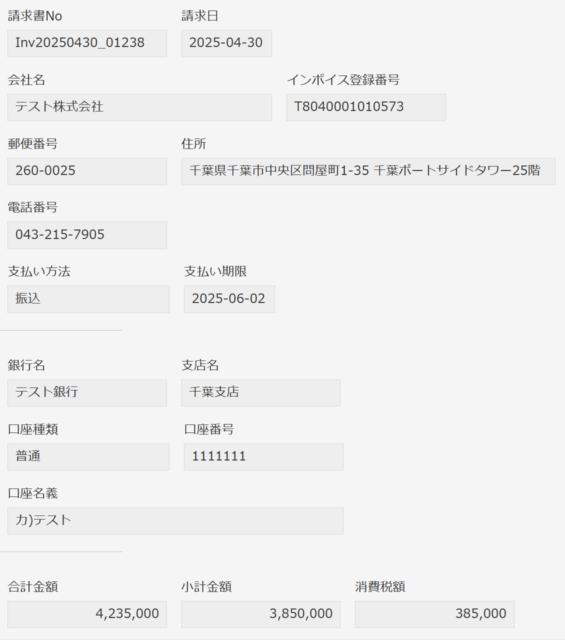
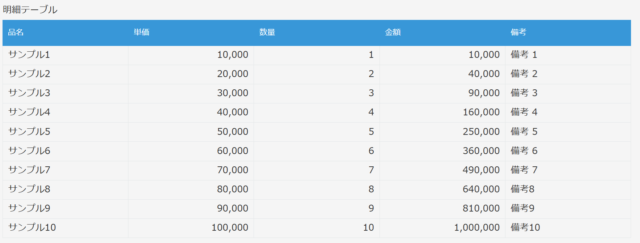
今回は100%の精度で読み取りができていました!
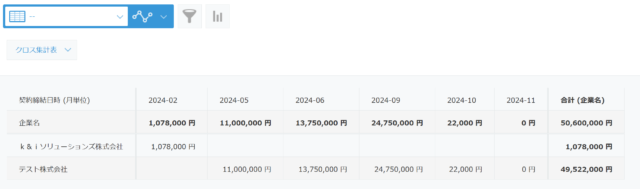
請求書情報をkintone上でデータ化することで、
取引先別・製品別の集計や、
リアルタイムなグラフ描写が可能になります。
実際に、
・請求金額の月次集計
・取引先別分析
・請求書検索
・CSV連携
・承認ワークフロー
・電子帳簿保存法対応
などに活用いただいている企業様も多くいらっしゃいます。
AI-OCRプラグイン for kintoneでは、
請求書の自動入力だけでなく、
OCR後のデータ加工・補完・翻訳なども自動化できます。
例えば、
・住所から郵便番号を自動補完
・コード番号の桁統一(0埋め)
・OCR後の文章校正
・氏名のフリガナ生成
・外国語の翻訳入力
など、様々な活用方法があります。
まとめて確認したい方はこちらもご覧ください。
AI-OCR活用方法のまとめ記事はこちら
kintoneでOCRを活用したデータ入力・加工の自動化まとめ【AI-OCR活用】
電子帳簿保存法対応も可能
AI-OCRプラグインでは、
請求書PDFや画像ファイルを保存するだけでなく、
AI-OCRで読み取った会社名・日付・金額なども
同一レコードへ保存できます。
そのため、
kintone上で電子帳簿保存法対応を実現することも可能です。
電子帳簿保存法対応について詳しく知りたい方は、
下記記事もご覧ください。
簡単設定で今すぐAI-OCRを試してみる
AI-OCRプラグイン for kintoneは30日間の無料お試し利用が可能です。
AI-OCRプラグイン for kintoneを30日間試してみる
請求書入力のような毎月発生する業務は、
AI-OCRによる自動化効果が特に出やすい業務です。
取引先ごとに異なるレイアウトの請求書でも、
レイアウト設定不要で自動入力できるため、
転記作業や確認作業を大幅に削減できます。
まずは一部の請求書から、
自動入力の効果を体感してみてください。
製品に関するご質問、ご相談についても
info@kandi-sol.co.jpまでお気軽にお問い合わせください。