kintoneで採用管理をしていると、
・履歴書の転記作業に時間がかかる
・応募者情報を手入力している
・採用管理システムとkintoneが分かれている
・履歴書ごとにレイアウトが異なり入力が面倒
といった課題に悩まされることがあります。
特に履歴書は応募者ごとにフォーマットが異なるため、
従来のOCRでは帳票ごとの設定が必要になるケースも少なくありません。
本記事では、AI-OCRプラグイン for kintoneを活用して、
履歴書をレイアウト設定不要で自動入力する方法をご紹介します。
氏名、住所、電話番号、資格情報、志望動機など、
必要な情報を自由に抽出し、
kintone上で採用管理を効率化する方法を解説します。
kintoneアプリとAI-OCRプラグインの設定から、
実際の読取り結果までをご覧ください。
【この記事を読んでわかること】
・AI-OCRプラグインの設定方法
・kintoneで履歴書を自動入力する方法
・kintone上で採用管理を効率化する方法
AI-OCRで値を自動入力!入力作業の負担を大幅に削減
kintoneの拡張機能であるAI-OCRプラグイン for kintoneを活用する事で、
帳票を見ながら手入力していた業務を、簡単に自動化することが可能となります。
AI-OCRプラグイン for kintoneは、
「ことば」でAIに指示を出すだけで、
請求書、契約書、作業日報、履歴書、名刺など、
様々な帳票から必要な情報を自由に抽出できます。
そのため、履歴書のように応募者ごとにレイアウトが異なる帳票でも、
事前のレイアウト設定不要で、
簡単にご利用を開始いただくことが可能です。
採用管理アプリを作成する
今回は下記のような履歴書画像を、
AI-OCRプラグインを利用してkintone上にデータ化していきます。
履歴書のレイアウトは応募者ごとに異なりますが、
AI-OCRプラグインでは、
1つの設定で様々な履歴書を自動入力できます。

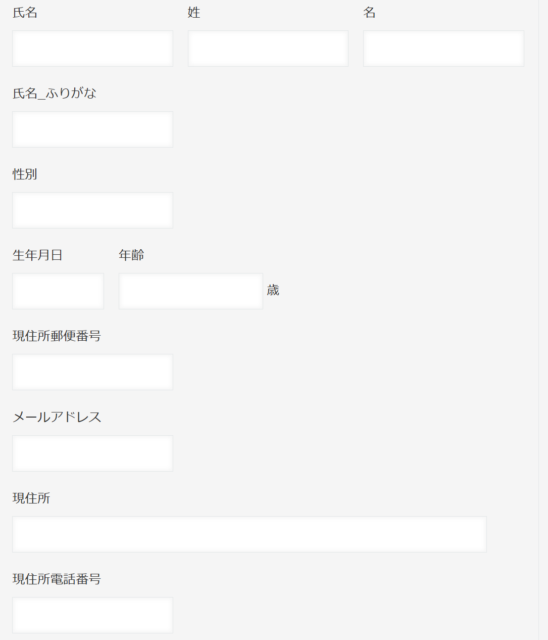
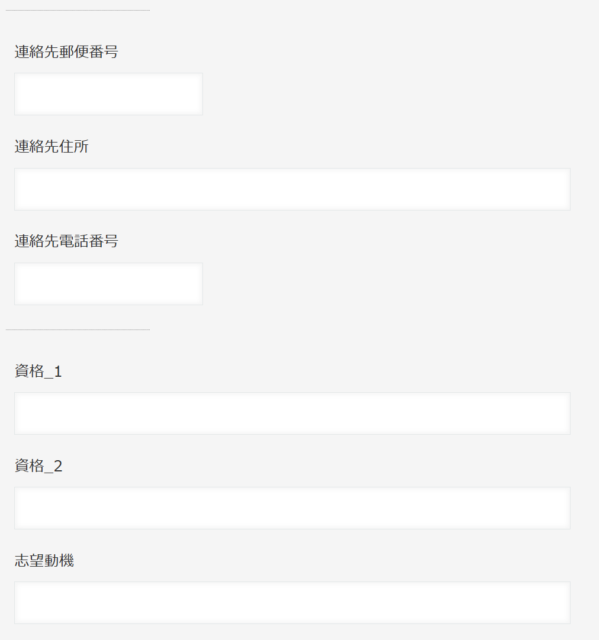
まずは、履歴書内の情報を保存するフィールドを、
kintoneアプリ側に設置します。
AI-OCRプラグインで保存先として指定できるフィールドは下記の通りです。
・文字列(1行)
・文字列(複数行)
・数値
・日付
・時刻
・ドロップダウン
・ルックアップ
今回は各項目を文字列(1行)フィールドで作成します。
氏名、連絡先、資格情報、志望動機など、
企業様ごとに管理したい情報は様々ですが、
AI-OCRプラグインでは、
必要な情報を自由に抽出できます。
これでアプリ側の準備は整いました。
今回はゼロからアプリを作成していますが、
AI-OCRプラグインは既存の採用管理アプリへ追加して利用することも可能です。
そのため、
すでにkintone上で採用管理や従業員管理をされている場合は、
既存環境へそのまま機能追加いただけます。
AI-OCRプラグインを設定する
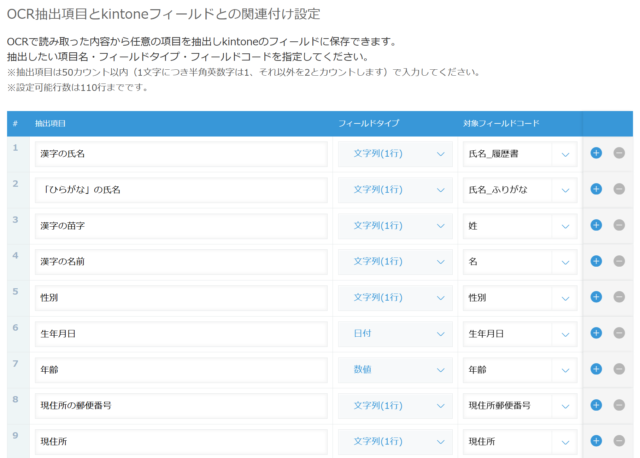
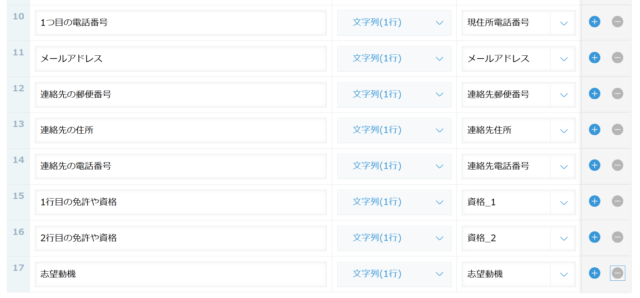
必要なフィールドを作成したら、次はカスタム読取り項目の設定をします。
カスタム読取り項目では「抽出項目」欄にデータ化したい帳票上の項目名を「ことば」で入力し、
「フィールドタイプ」「対象フィールドコード」欄で保存先のフィールドを指定します。
AI-OCRプラグインは「抽出項目」の情報からAIがファイル内を解析し、
値を抽出して指定のフィールドに自動入力します。
そのため、
履歴書ごとにOCRテンプレートを作成する必要はありません。
「氏名」「住所」「資格」「志望動機」など、
取得したい情報をことばで指示するだけで、
異なるレイアウトの履歴書でも同じ設定で運用できます。
今回は下記のような抽出項目で設定をしてみようと思います。
例えば「氏名」について、
姓と名の間へ半角スペースを挿入したい場合は、
「漢字氏名_姓と名の間に半角スペースを挿入する」
のように指示を記述することで、
AIが加工して自動登録します。
このようにAI-OCRプラグインでは、
単に値を抽出するだけでなく、
読み取ったデータの加工・整形まで自動化できます。
例えば、
・氏名スペースの統一
・フリガナ生成
・全角/半角統一
・電話番号フォーマット統一
・住所分割
・郵便番号補完
なども自動化可能です。
最後にプラグインの設定を保存し、アプリを更新します。
実際に履歴書を読み取ってみる
それでは、実際にAI-OCRを実行してみます。
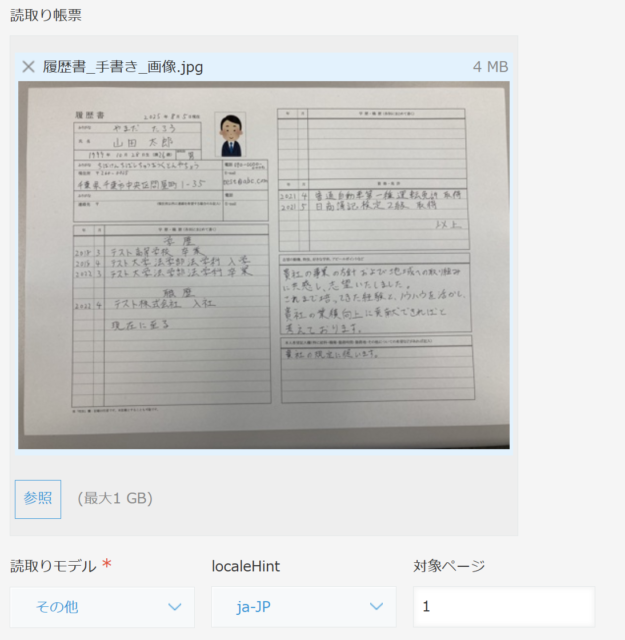
レコード追加画面から、
「読取り帳票」フィールドへ履歴書画像を登録します。
今回は画像ファイルを利用していますが、
PDFファイルでも読取り可能です。
履歴書は通常1ページのため、
対象ページは「1」に設定します。
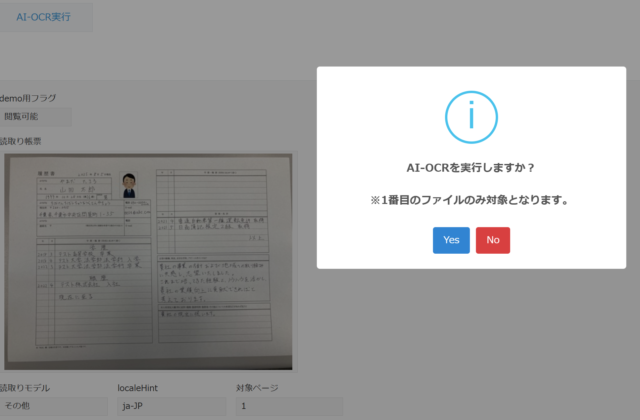
レコードを保存すると、
レコード詳細画面上部に「AI-OCR実行」ボタンが表示されるため、
ボタンを押下して読取りを実行します。
なお、一覧画面から一括OCRを実行することも可能です。
それでは解析が終わりましたので、読み取り結果を見てみましょう。
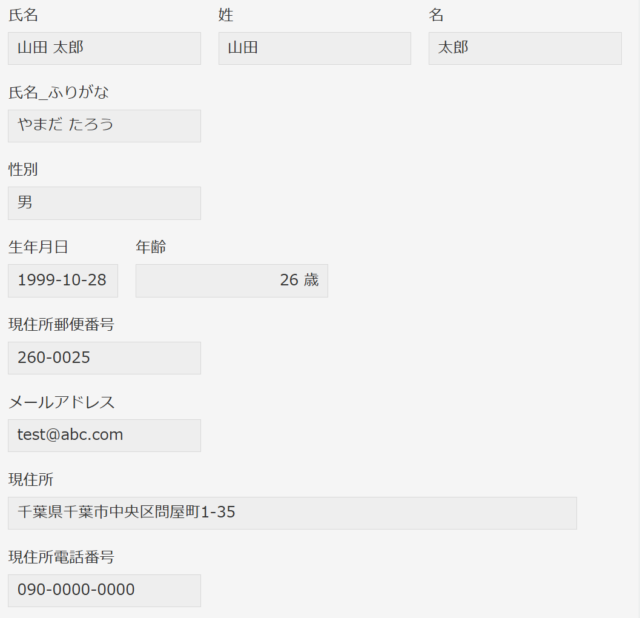
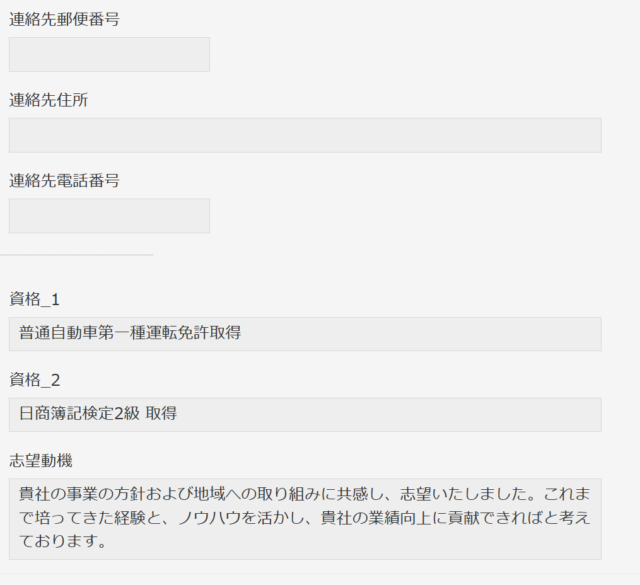
今回も100%の精度で読み取りができていました。
人間でも入力ミスが起こりやすい、
手書きのメールアドレスについても、
正確にデータ化できています。
また、
郵便番号・住所・電話番号など、
履歴書上に記載が無い項目については、
適当な値を補完せず、
空欄で登録されていました。
このようにAI-OCRプラグインでは、
存在しない情報を無理に補完せず、
文書内容に沿って適切にデータ化します。
採用管理をkintoneで一元化
応募者情報をkintone上でデータ化することで、
採用管理業務を効率化できます。
例えば、
・応募者情報の検索
・面接状況の管理
・採用進捗の共有
・契約書や評価シートとの紐付け
・採用後の従業員マスタ連携
などをkintone上で一元管理できます。
採用決定後は、
ボタン1つで従業員マスタへ転記することも可能です。
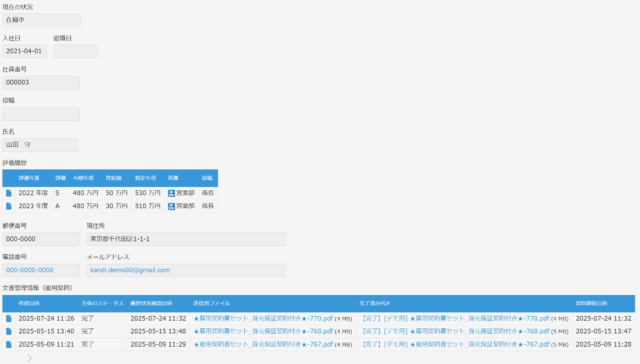
また、kintoneの関連レコード機能を利用することで、
従業員ごとの評価制度結果や、
過去に交わした契約書などを
同じ画面上で確認することも可能です。
履歴書だけで終わらず、
採用から人事管理までを一元化できます。
AI-OCRプラグイン for kintoneでは、
履歴書の自動入力だけでなく、
OCR後のデータ加工・補完・翻訳なども自動化できます。
例えば、
・氏名のフリガナ生成
・住所から郵便番号を補完
・OCR後の文章校正
・外国語帳票の翻訳
・電話番号フォーマット統一
など、様々な活用方法があります。
まとめて確認したい方はこちらもご覧ください。
AI-OCR活用方法のまとめ記事はこちら
kintoneでOCRを活用したデータ入力・加工の自動化まとめ【AI-OCR活用】
簡単設定で今すぐAI-OCRを試してみる
AI-OCRプラグイン for kintoneは30日間の無料お試し利用が可能です。
AI-OCRプラグイン for kintoneを30日間試してみる
履歴書の入力作業は、
件数が増えるほど大きな負担になります。
AI-OCRプラグインを活用すれば、
履歴書の入力から採用管理までをkintone上で一元化できます。
まずは一部の応募書類から、
自動入力の効果を体感してみてください。
製品に関するご質問、ご相談についても
info@kandi-sol.co.jpまでお気軽にお問い合わせください。