納品書や検品書には、商品を識別するためのJANコードや、
伝票情報をまとめたQRコードなど、複数のバーコードが
記載されているケースが多くあります。
これらのバーコードを扱う際、
・バーコードの読み取りには、専用のハンディスキャナーが必要
・バーコードは読み取れても、金額等の文字情報は別途、手入力が必要
・バーコードの種類(JAN、QRコード等)ごとに、対応する機器が異なる
といった悩みを抱えている方も多いのではないでしょうか。
本記事では、AI-OCRプラグイン for kintoneを活用し、
スマートフォンで撮影した1枚の画像から、
複数のバーコードと文字情報を同時に読み取り、
kintoneへ自動入力する方法をご紹介します。
【この記事を読んでわかること】
・バーコードと文字情報を、1回の読み取りでまとめて登録する方法
・専用のバーコードリーダーが不要な理由
・種類の異なる複数のバーコードを、一度に読み取る方法
・JANコード・QRコード以外にも対応しているバーコード形式
OCRとバーコードを、同時に読み取り
AI-OCRプラグイン for kintoneは、
新しく追加された「マークダウンモデル」を選択することで、
JANコードやQRコードなどのバーコードを、
通常の文字情報とあわせて読み取ることが可能です。
今回は、下記のような「納品検品書」を題材に、
実際の設定・読み取り方法をご紹介します。
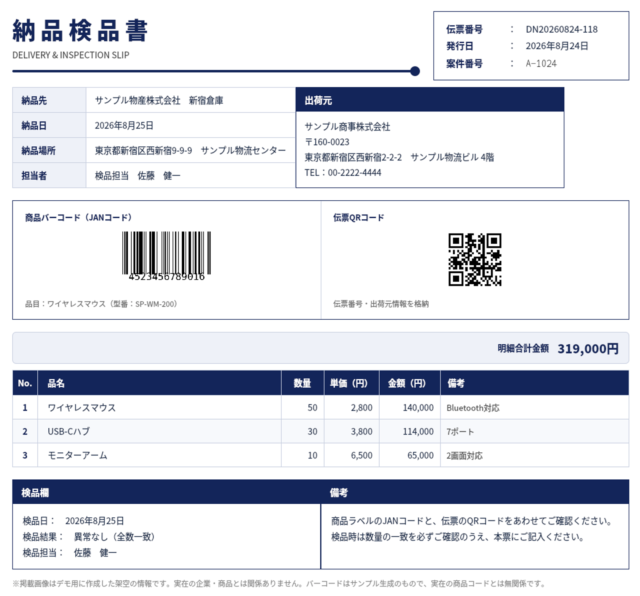
この帳票には、
・商品バーコード(JANコード)
・伝票QRコード
・品名、数量、単価、金額等の明細情報
・納品先、出荷元等の基本情報
が混在していますが、これらすべてを1回の読み取りで、
まとめて登録できます。
※掲載画像はデモ用に作成した架空の情報です。
納品検品管理アプリを作成する
まずは、納品検品書の内容を保存するフィールドをkintoneアプリ側に設置します。
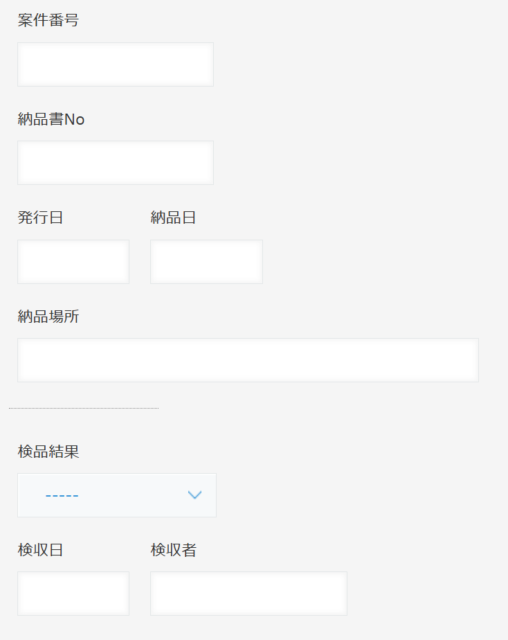
案件番号・納品書No・発行日・納品日・納品場所といった基本情報に加えて、
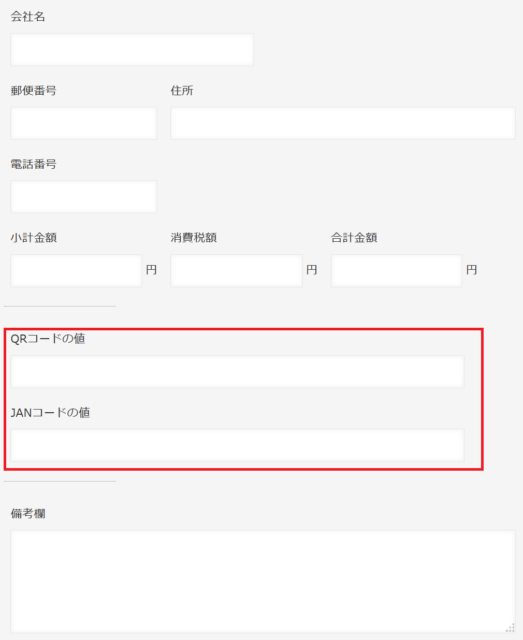
会社名・郵便番号・住所・電話番号・小計金額・消費税額・合計金額を用意します。
ここで重要なのが、「QRコードの値」「JANコードの値」という、
バーコード専用のフィールドを用意している点です。
バーコードから読み取った値は、通常の文字情報とは別のフィールドに、
明確に分けて登録します。

明細情報(品名・単価・数量・金額・備考)は、テーブルフィールドに保存します。
AI-OCRプラグインを設定する
必要なフィールドを作成したら、次はカスタム読取り項目の設定をします。
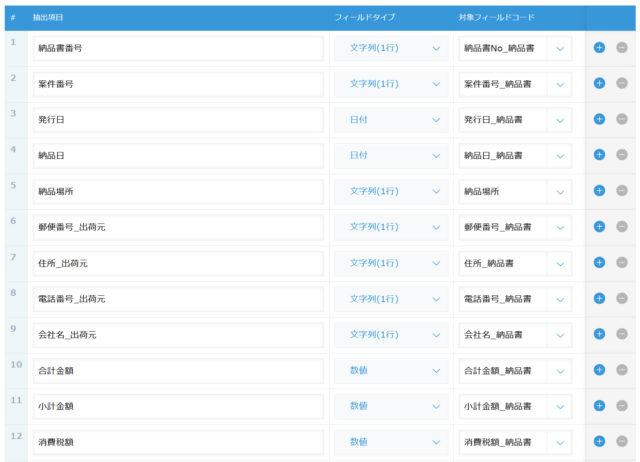
納品書番号・案件番号・発行日・納品日・納品場所といった基本情報に加え、
出荷元の郵便番号・住所・電話番号・会社名、そして合計金額・小計金額・消費税額を、
それぞれ「ことば」で指示します。
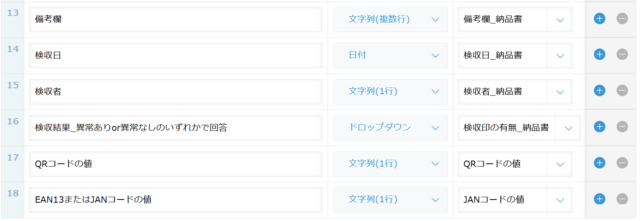
続いて、以下の項目を設定します。
・「備考欄」「検収日」「検収者」
・「検収結果_異常ありor異常なしのいずれかで回答」
→ 検品欄に記載された内容を判断し、ドロップダウンの選択肢へ自動で振り分ける指示
・「QRコードの値」
→ QRコードのフィールドタイプ(文字列1行)に対して、「QRコードの値」と指示
・「EAN13またはJANコードの値」
→ 同様に、JANコードのフィールドタイプに対して、「EAN13またはJANコードの値」と指示
抽出項目名に「QRコードの値」「EAN13またはJANコードの値」と指定するだけで、
AIが画像内のバーコード部分を認識し、その値を読み取って登録してくれます。
実際に読み取ってみる
それでは、実際にAI-OCRの実行をしてみます。
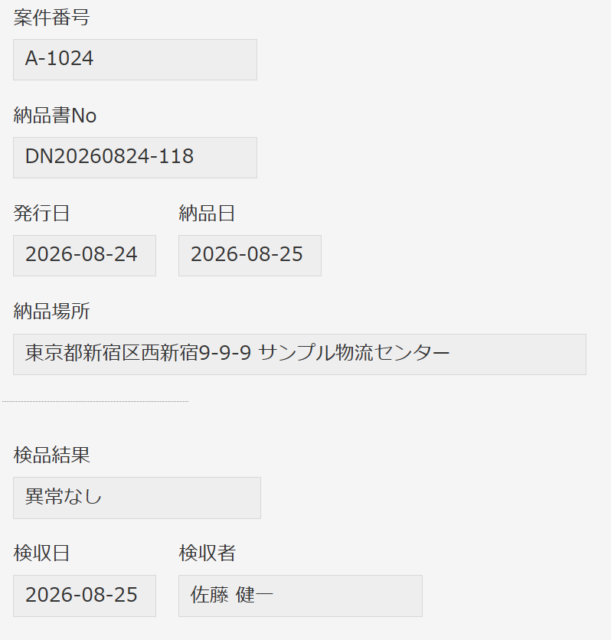
案件番号・納品書No・発行日・納品日・納品場所・検品結果・検収日・検収者まで、
正しく読み取ることができました。
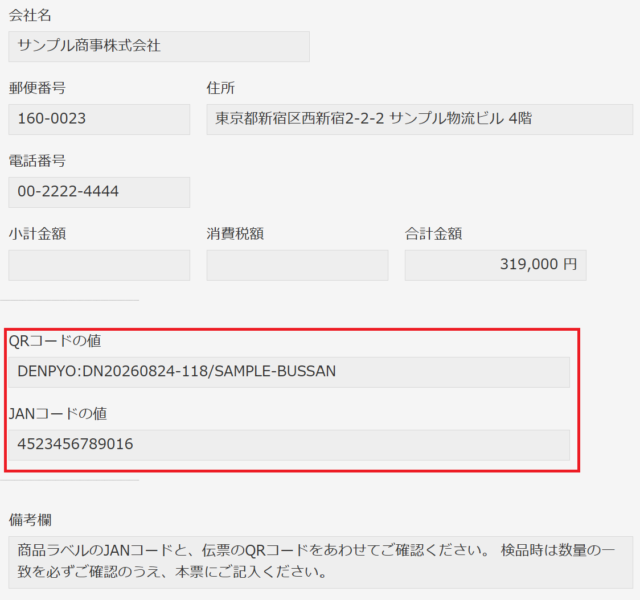
会社名・郵便番号・住所・電話番号・合計金額も、正しく登録されています。
そして、「QRコードの値」フィールドには
「DENPYO:DN20260824-118/SAMPLE-BUSSAN」、
「JANコードの値」フィールドには「4523456789016」と、
それぞれのバーコードから読み取った値が、正確に登録されました。

明細テーブルにも、品名・単価・数量・金額・備考がそれぞれ正しく登録されています。
1回の読み取りで、文字情報とバーコード情報の両方が、
それぞれ適切なフィールドへ自動入力されることが確認できました。
バーコード読み取りが、これまでの運用と何が違うのか
今回ご紹介したバーコード読み取り機能には、
いくつかの特長があります。
①OCRとバーコードを、まとめて1回で処理
これまでバーコードと文字情報を別々に扱っていた場合、
「バーコードリーダーで読み取る」「帳票の文字情報は別途入力する」という、
2つの作業が発生していました。
AI-OCRプラグインでは、この2つの作業を1回の読み取りで完結できます。
②専用のリーダーが不要。スマートフォンでの撮影のみで運用可能
ハンディスキャナーのような専用機器を用意する必要はありません。
スマートフォンで撮影した画像だけで、バーコードの読み取りが可能です。
③種類の異なる複数のバーコードも、一度にまとめて読み取り可能
今回のデモのように、
1枚の帳票の中にJANコードとQRコードという異なる種類のバーコードが混在していても、
種類を意識することなくまとめて読み取りできます。
④JANコード・QRコード以外の形式にも対応
対応しているバーコードの種類は、JANコード(EAN-13)・QRコードだけでなく、
物流の集合包装等で使われるITFコードなど、複数の形式に対応しています。
帳票の種類に応じて、様々なバーコードを読み取り対象にできます。
バーコードもOCRも、まとめてkintoneへ。
今回ご紹介したように、AI-OCRプラグイン for kintoneは、
バーコードの読み取りと、通常の文字情報の読み取りを、
1回の操作でまとめて自動化できます。
納品書・検品書・入庫記録など、
バーコードと帳票情報が混在する業務を扱っている方は、
ぜひ一度お試しください。
帳票の自動入力の具体的な活用例については、
下記のまとめ記事もあわせてご覧ください。
AI-OCR活用方法のまとめ記事はこちら kintoneでOCRを活用したデータ入力・加工の自動化まとめ【AI-OCR活用】
AI-OCRプラグイン for kintoneは30日間の無料お試し利用が可能です。
AI-OCRプラグイン for kintoneを30日間試してみる
専用のバーコードリーダーを用意する前に、
まずは無料お試しで、スマートフォンだけでの読み取りを体感してみてください。
製品に関するご質問、ご相談についても
info@kandi-sol.co.jpまで
お気軽にお問い合わせください。