今回はkintone専用の拡張機能であるAI-OCRプラグイン for kintoneを利用して、ドキュメントに記載されている氏名の「ふりがな(フリガナ)」を自動登録してみます。
AI-OCRプラグインの設定から実際の読取り結果までをご覧ください。
【この記事を読んでわかること】
・AI-OCRプラグインの設定方法
・AI-OCRプラグインで「ふりがな(フリガナ)」を自動入力する方法
AI-OCRで値を自動入力!入力作業の負担を大幅に削減
kintoneの拡張機能であるAI-OCRプラグイン for kintoneを活用する事で、
帳票を見ながら値を打ち込んでいた入力業務を、簡単に自動化することが可能となります。
AI-OCRプラグイン for kintoneは「ことば」でAIに指示を出すだけで、請求書、契約書、作業日報、名刺など様々な帳票から欲しい値を自由に抽出できます。
そのため、レイアウトが異なる帳票でも、「事前のレイアウト設定不要」で、簡単にご利用を開始いただくことが可能です。
まずは氏名を読取りしてみる
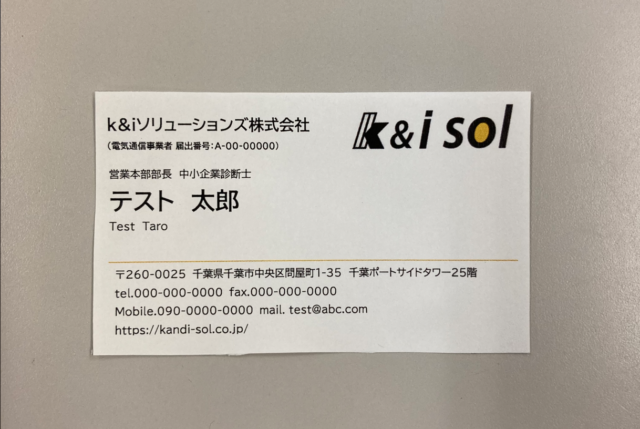
本日は下記のような画像ファイルに記載されている氏名の「ふりがな(フリガナ)」を自動入力していきたいと思います。
今回使用する名刺の読取り設定の詳細につきましては、下記記事もご確認ください。
kintoneで名刺を自動入力する方法(名刺OCR・顧客管理を効率化)【AI-OCR活用】
まずは、ドキュメントに記載されている氏名情報をkintoneのフィールドに読み取る設定をしてみます。
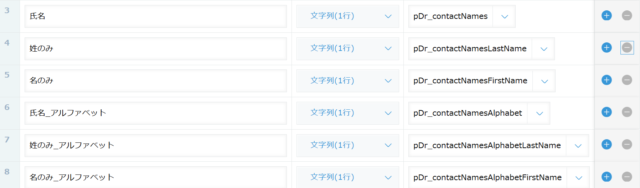
OCRを実行してみると、下記のように「テスト 太郎」という値を抽出することができました。
アルファベットで記載されていた文字列も、正確に読取りができています。
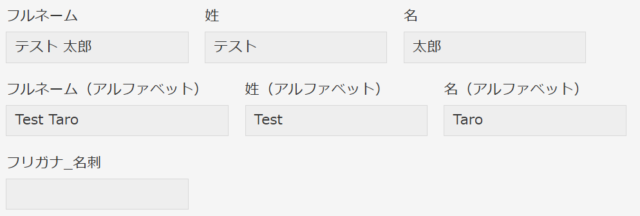
しかし、名刺上にフリガナの記載が無いため、OCR機能だけでは値を読み取ることができません。
ドキュメント上に無い情報は、人間が手作業で値を入力する必要がありました。
氏名からフリガナを自動入力
今回は、こちらの「テスト 太郎」のフリガナをフィールドに登録したいため、
設定で「氏名をカタカナのふりがなに変換して回答」という指示を追加してみます。

改めてOCRを実行してみると、「テスト タロウ」とフリガナが正確に登録されました!
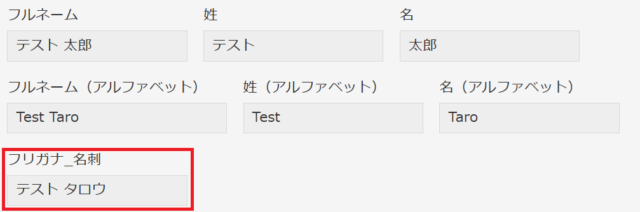
一般的なOCRでは「記載されている情報」しか読み取れませんが、
AI-OCRプラグイン for kintoneでは、氏名からフリガナを推測するなど、
ドキュメント上に無い情報もAIが自動で補完できます。
入力+フリガナ生成を自動化
今回ご紹介した「ふりがな(フリガナ)」入力のように、
AI-OCRプラグイン for kintoneでは「読み取る」だけでなく、
データの加工・整形までAIが自動で行います。
・氏名の全角/半角統一
・日付フォーマットの変換(和暦→西暦など)
・金額の数値変換(¥表記の除去)
・住所の分割(都道府県/市区町村) など
帳票入力だけでなく、「入力後の加工」まで自動化できます。
手作業でフリガナ入力などを続けていると、
1件あたり数秒でも、月間では数時間のロスになります。
AI-OCRプラグインを使えば、こうした細かな作業もまとめて自動化できます。
他にも、スペースの挿入や住所分割など、データ加工の自動化方法をまとめています。
用途別に確認したい方はこちらもご覧ください。
AI-OCR活用方法のまとめ記事はこちら
kintoneでOCRを活用したデータ入力・加工の自動化まとめ【AI-OCR活用】
簡単設定で今すぐAI-OCRを試してみる
AI-OCRプラグイン for kintoneは30日間の無料お試し利用が可能です。
AI-OCRプラグイン for kintoneを30日間試してみる
設定はシンプルで、すぐに効果を体感いただけます。
名刺などの帳票で、実際にフリガナ入力が自動化されるかすぐに確認できます。
製品に関するご質問、ご相談についてもinfo@kandi-sol.co.jpまでお気軽にお問い合わせください。