「スキャンした請求書や申込書が何十枚もたまっていて、kintoneへの登録に手間がかかる…」
「ファイルを1件ずつアップロードして、レコードを作るのが大変…」
kintoneで帳票を管理していると、
このようなお悩みをお持ちの方も多いのではないでしょうか。
kintoneの標準的な操作では、
レコードを作成してファイルを添付する流れが基本となるため、
ファイルの数だけ、同じ操作を繰り返すことになりがちです。
本記事では、
AI-OCRプラグイン for kintoneの「ファイル一括アップロード」機能を使って、
複数のファイルをまとめてkintoneへアップロードし、
レコードの自動作成からOCR処理までを一度に実行する方法をご紹介します。
レイアウトの異なる請求書ファイルを使ったデモ画面をご覧いただきながら、
設定のイメージから実行結果までを確認できます。
OCRを使わずに、ファイルをレコードとして一括登録したい方にも、
参考にしていただける内容です。
【この記事を読んでわかること】
・ファイル一括アップロード機能の概要と、できること
・抽出項目の設定イメージ(「ことば」で指示するだけ)
・10ファイルを一括アップロードしてOCRを実行する流れ
・読み取り結果と、加工・整形のイメージ
・AI分析やCSV書き出しで、基幹システムへ連携するまでの流れ
ファイル一括アップロード機能とは|kintoneに大量のファイルをまとめて登録
AI-OCRプラグイン for kintoneの「ファイル一括アップロード」機能は、
kintoneのレコード一覧画面から、複数のファイルをまとめてアップロードできる機能です。
ファイルをドラッグ&ドロップするだけで、
ファイルごとのレコード作成と、ファイルの登録を自動で行います。
アップロードの方法は、次の2つから選択できます。
・アップロードのみ:レコードの作成と、ファイルの登録だけを行います
・アップロード+OCR実行:レコードの作成後、OCR解析まで自動で実行します
これまで、「ファイルを1件ずつアップロード→レコードを作成→OCRを実行」と、
手作業で繰り返していた流れを、まとめて実行できるようになります。
対象は、PDFと画像ファイルです。
こんな場面で役立ちます。
・月末にまとめて届く請求書の登録
・スキャンした過去の紙文書(申込書・契約書など)のデータ化
・展示会などで集めた名刺や申込書の登録
今回読み込ませる請求書|取引先ごとにレイアウトが違う10ファイル
本記事では、取引先から受領した請求書を想定して、
レイアウトの異なる請求書PDF 10ファイルを用意しました。
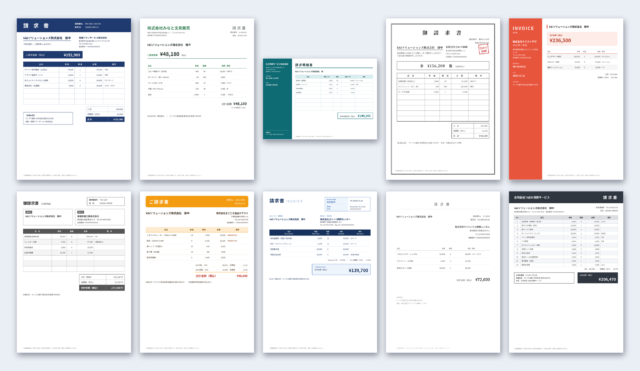
発行元の会社名、レイアウト、日付の書き方、ラベルの名称などは、すべて異なります。
たとえば、次のようなバリエーションを含んでいます。
・横向きの請求書
・和暦表記(令和8年11月15日)の請求書
・日本語と英語を併記した請求書
・8%と10%の税率が混在する請求書
・小計や消費税額の記載がなく、合計金額だけが記載された請求書
どの請求書にも、請求書No・日付・発行元の会社名・合計金額・明細が記載されています。
※掲載している請求書は、デモ用に作成した架空のデータです。
設定は「ことば」で指示するだけ|抽出項目の設定イメージ
AI-OCRプラグインの設定は、抽出したい項目を「ことば」で指定するだけです。
帳票ごとのレイアウト設定(読み取る位置の指定など)は必要ありません。
今回は、請求書から、
請求書番号・請求日・会社名・インボイス番号・金額・振込先の口座情報などを抽出します。
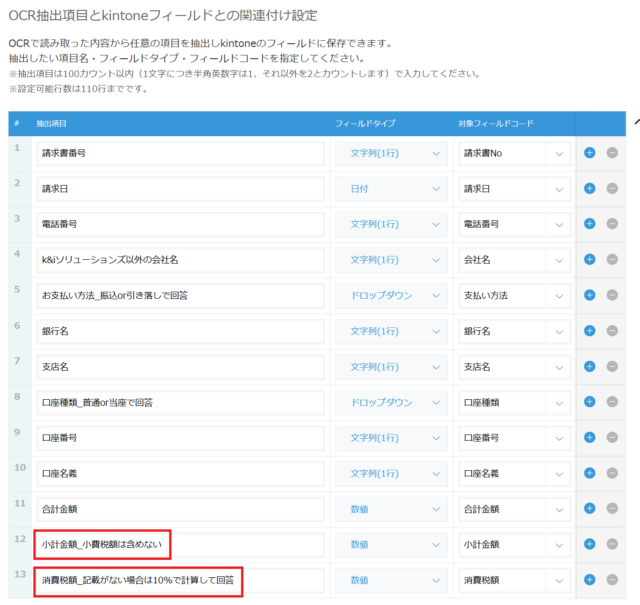
指示文のポイントは、次の3つです。
・「k&iソリューションズ以外の会社名」
請求書には、宛先と発行元の2社が記載されているため、宛先を除いて、発行元だけを抽出します。
・「お支払い方法_振込or引き落しで回答」「口座種類_普通or当座で回答」
回答の選択肢を指示文で指定し、ドロップダウンフィールドに登録します。
・「消費税額_記載がない場合は10%で計算して回答」
「小計金額」には消費税額を含めない、という指示とあわせて、
書類に記載がない小計や消費税額を、計算して取得します。
プラグインの基本的な設定方法は、下記の記事で詳しくご紹介しています。
kintoneに10ファイルを一括アップロードしてOCRを実行する手順
設定が完了したら、請求書10ファイルをアップロードします。
取り込み先アプリのレコード一覧画面を開くと、
「AI-OCR一括実行」ボタンの隣に、「ファイル一括アップロード」ボタンが表示されています。
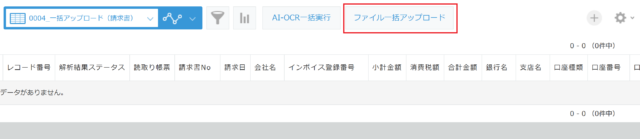
このボタンを押して開く画面に、請求書10ファイルを、まとめてドラッグ&ドロップします。
アップロードするファイルが、ファイル名とサイズとともに、一覧で表示されます。
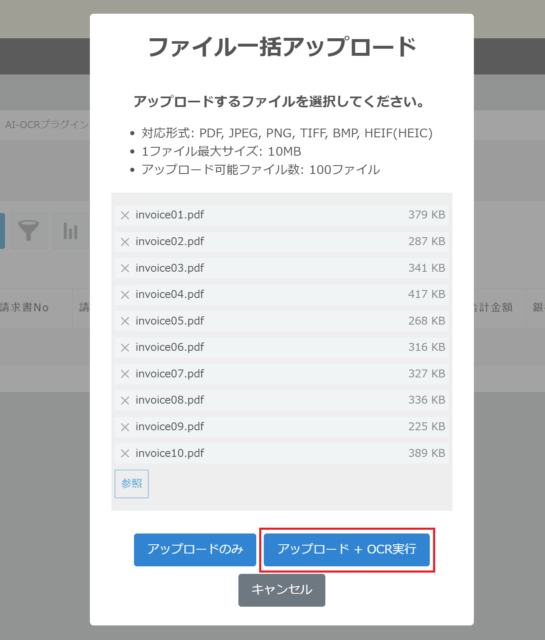
今回は、レコードの作成からOCRまで、一度に実行したいため、
「アップロード+OCR実行」を選びます。
あとは、処理が完了するまで待つだけです。
ファイルを1件ずつ開いて、操作する必要はありません。
今回は10ファイルですが、最大100ファイルまで、同じ操作でまとめてアップロードできます。
読み取り結果|10件のレコードが自動で作成され、データ化
処理が完了すると、一覧画面に、請求書10ファイル分の10件のレコードが並びます。
解析結果ステータスは、すべて「完了」です。
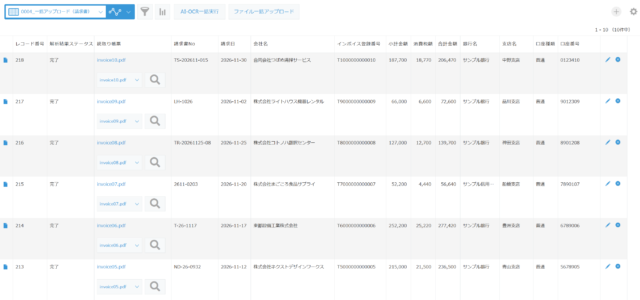
請求書ごとにレイアウトや日付の書き方が違っていても、
請求書No・請求日・会社名・金額・振込先の口座情報が、同じ項目に登録されています。
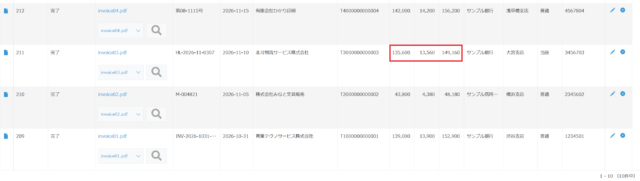
今回のデモでは、画面に表示している項目は、いずれも請求書に記載された内容と一致していました。
特に注目いただきたい点は、次の3つです。
① 書類に記載がない値を、指示文で計算して取得
北斗物流サービス株式会社の請求書には、合計金額(税込)の149,160円しか記載されておらず、
小計や消費税額の記載がありません。
しかし、「消費税額_記載がない場合は10%で計算して回答」という指示文により、
小計135,600円・消費税額13,560円・合計149,160円が、それぞれのフィールドに登録されました。
このように、書類に書かれた値を読み取るだけでなく、
必要な値に加工して登録できるのも、AI-OCRプラグインの特長です。
② 日付の表記ゆれを、統一した形式で登録
請求日は、「令和8年11月15日」「2026.11.12」「November 25, 2026」のように、
請求書ごとに書き方が異なります。
どの請求書も、日付フィールドに、同じ形式で登録されています。
③ 宛先ではなく、発行元の会社名だけを取得
請求書には、宛先の会社名も記載されていますが、
指示文「k&iソリューションズ以外の会社名」により、
発行元の会社名だけが「会社名」に登録されています。
実際の操作感は、30日間の無料お試しでもご確認いただけます。
AI-OCRプラグイン for kintoneの30日間無料お試しはこちら
フローイメージ|ファイル登録からAI分析・基幹システム連携まで、まとめて効率化
今回のデモの流れを整理すると、次のようになります。
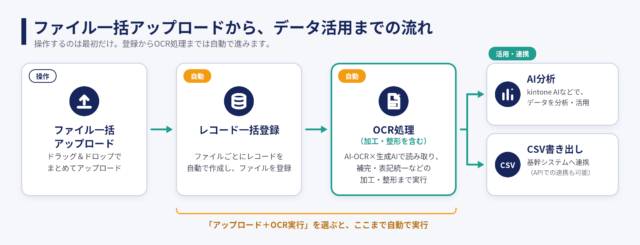
・ファイル一括アップロード:
ドラッグ&ドロップで、まとめてアップロード
・レコード一括登録:
ファイルごとにレコードを作成し、ファイルを登録
・OCR処理(加工・整形を含む):
読み取りに加えて、先ほどの北斗物流サービス株式会社の請求書のように、
合計金額から小計と消費税額を算出するといった加工まで実行
・AI分析・CSV書き出し:
kintone AIなどでデータを分析・活用したり、CSVで書き出して基幹システムへ連携
「アップロード+OCR実行」を選べば、人が操作するのは最初のアップロードだけで、
レコードの登録からOCR処理までが、自動で進みます。
基幹システムへの連携は、CSVの書き出しのほか、APIを利用した連携も可能です。
大量のファイルを、1件ずつ登録する手間をなくしたい方は、
ぜひ「ファイル一括アップロード」機能をご活用ください。
OCRの前にあった、アップロードやレコード作成といった準備作業まで含めて、効率化できます。
レイアウトが異なる帳票を、同じ設定で読み取る方法や、
住所から郵便番号を補完する加工については、下記の記事もあわせてご覧ください。
参考:kintoneで請求書・レシートを同じ設定で自動入力する方法(異なる帳票を一元管理)【AI-OCR活用】
参考:kintoneで住所から郵便番号を自動入力する方法|未記載の帳票でも補完可能【AI-OCR活用】
帳票の自動入力の具体的な活用例については、
下記のまとめ記事もあわせてご覧ください。
AI-OCR活用方法のまとめ記事はこちら kintoneでOCRを活用したデータ入力・加工の自動化まとめ【AI-OCR活用】
初期費用は0円、年額66,000円(税込)から、ご利用いただけます。
AI-OCRプラグイン for kintoneは30日間の無料お試し利用が可能です。
AI-OCRプラグイン for kintoneを30日間試してみる
大量の帳票処理を、アップロードからデータ活用まで仕組み化したい方は、
まずは無料お試しで、実際の操作感を体感してみてください。
製品に関するご質問、ご相談についても
info@kandi-sol.co.jpまで
お気軽にお問い合わせください。